Как пользоваться программой
Коротко и по шагам: от запуска на ноутбуке до подключения телефонов и сохранения результатов.
1
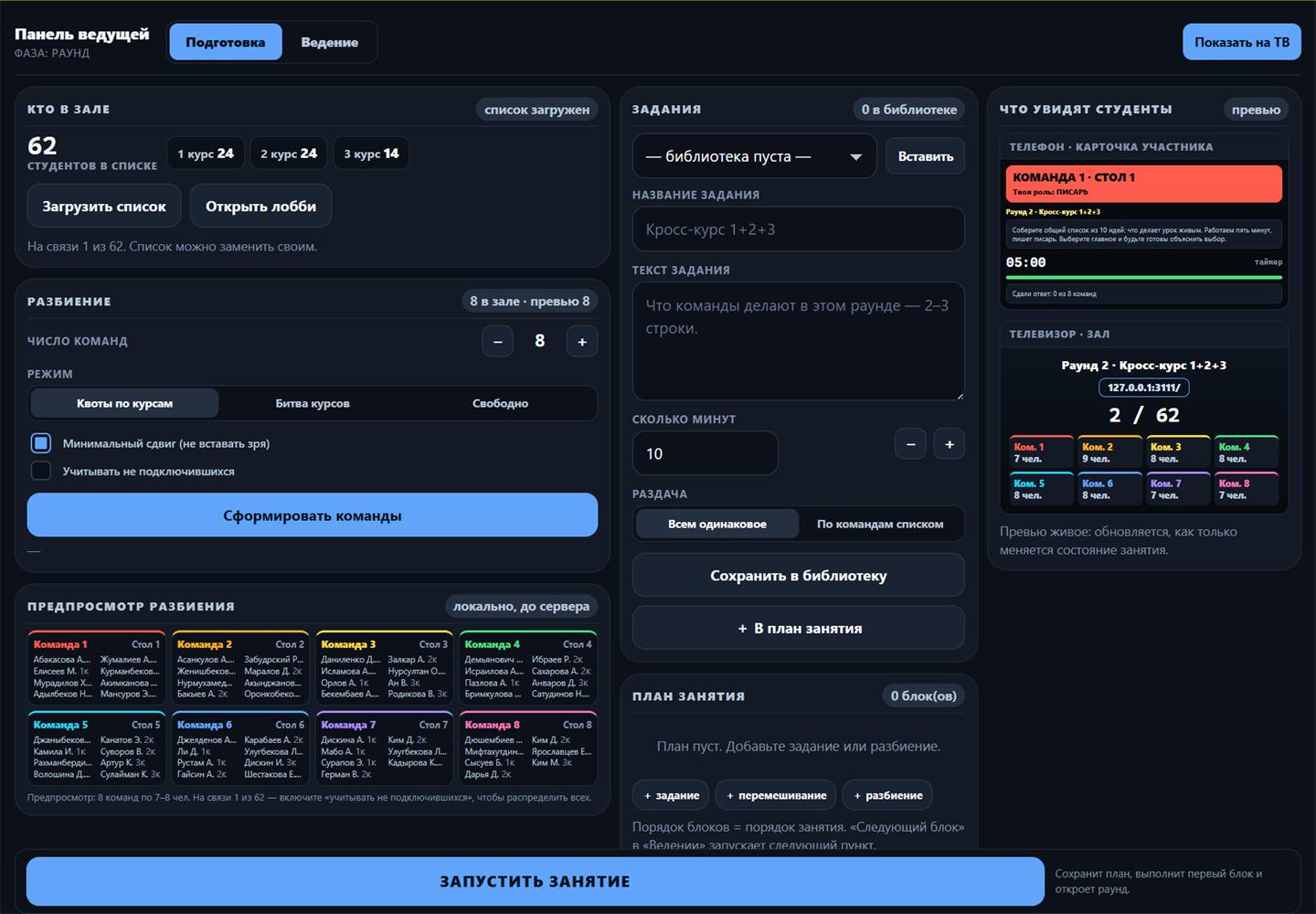
Запуск на ноутбуке
- Откройте
Занятие.exe(или запустите через ярлык после установки). - Сразу откроются два окна: панель ведущей и окно для проектора (на втором экране разворачивается само).
- Запасной вариант — файл
ЗАПУСТИТЬ.cmd, тогда панель откроется в обычном браузере. - PIN по умолчанию —
1234. Перед показом ссылки аудитории его нужно поменять в кнопке «Доступ и QR».
2
Как заходят студенты
Есть три варианта — в зависимости от того, как работает Wi-Fi в зале:
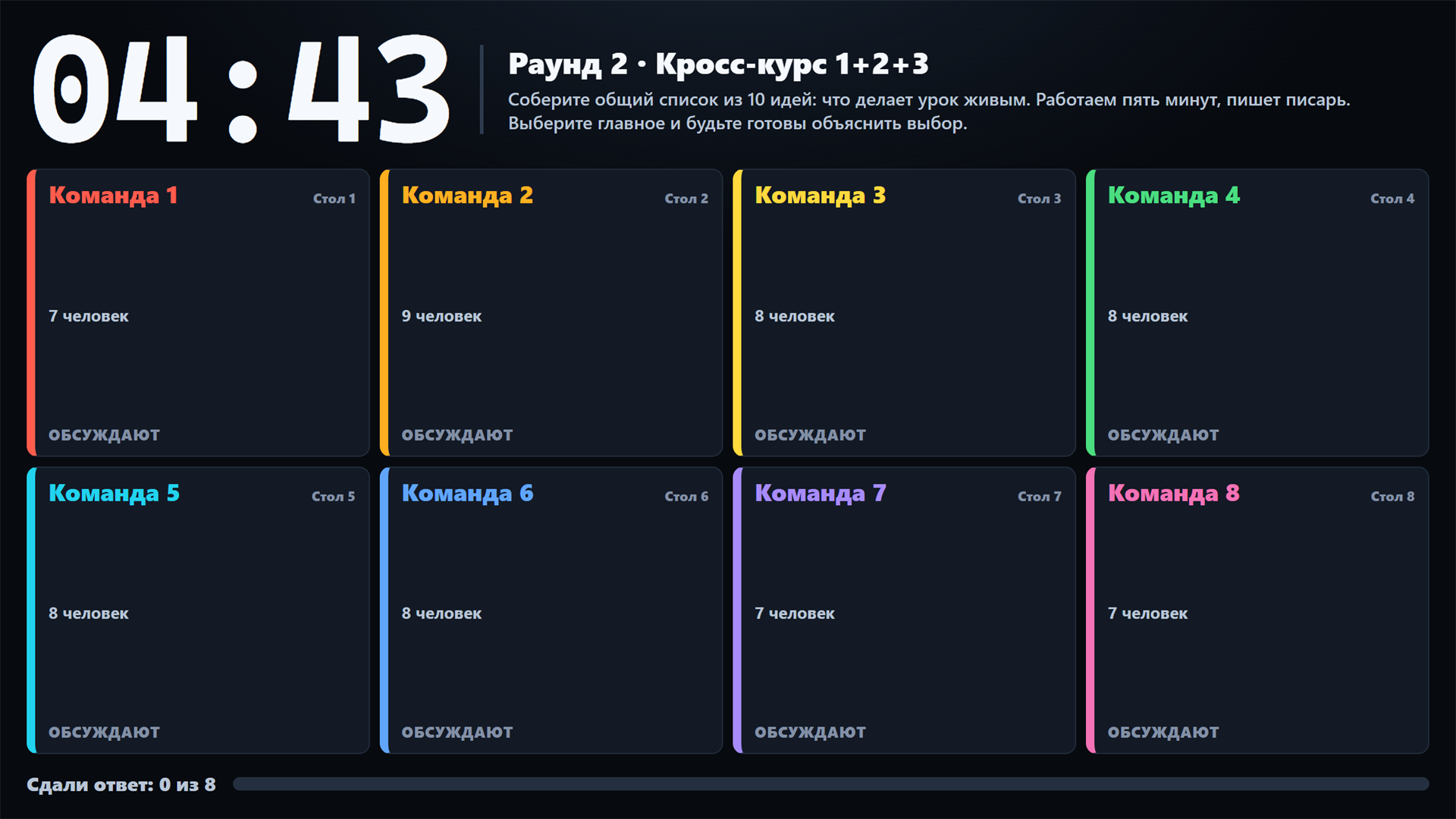
- Общий Wi-Fi: студенты сканируют QR-код с проектора и открывают локальный адрес ноутбука.
- Быстрая ссылка (через интернет): в окне «Доступ и QR» нажмите «Включить публичную ссылку» — появится адрес и обновится QR. Помогает, если школьный Wi-Fi не пускает телефоны к ноутбуку.
- Постоянный адрес (
class.naiper.dev): настраивается один раз скриптомНастроить_домен_naiper.cmd, чтобы адрес не менялся на каждом занятии.
3
Ведение раундов и ролей
- Подготовка: при старте загружается встроенный список студентов (его можно заменить своим CSV). Выберите число команд и режим («Квоты по курсам», «Битва курсов» или «Свободно»).
- Во время раунда: кнопка «Старт» запускает общий таймер и на проекторе, и на телефонах. Справа в реальном времени появляются ответы Писарей.
- Перетасовка: можно перемешать заново с учётом прошлых встреч, закрепить отдельных людей, поменять только тех, кто не был в роли, или докинуть опоздавших.
- Режим Джема: вверху «Подготовки» можно переключиться на формат хакатона с контрольными точками (чекпоинтами) вместо коротких раундов.
4
Проверка в одиночку и сохранение
- Демо-режим: откройте на ноутбуке
http://127.0.0.1:3000/demo.html— там можно в 1 клик сымитировать вход 20 студентов и проверить, как приходят ответы. - Выгрузка: кнопки «Экспорт составов» и «Экспорт ответов» сохраняют CSV-таблицы для Excel.
- Папка данных: всё состояние хранится локально в
%LOCALAPPDATA%\KerinClass\data. - Выход: просто закройте окно ведущей — данные сохранятся, а временная ссылка отключится сама.